帮助文档
示例数据使用方法
示例数据下载:
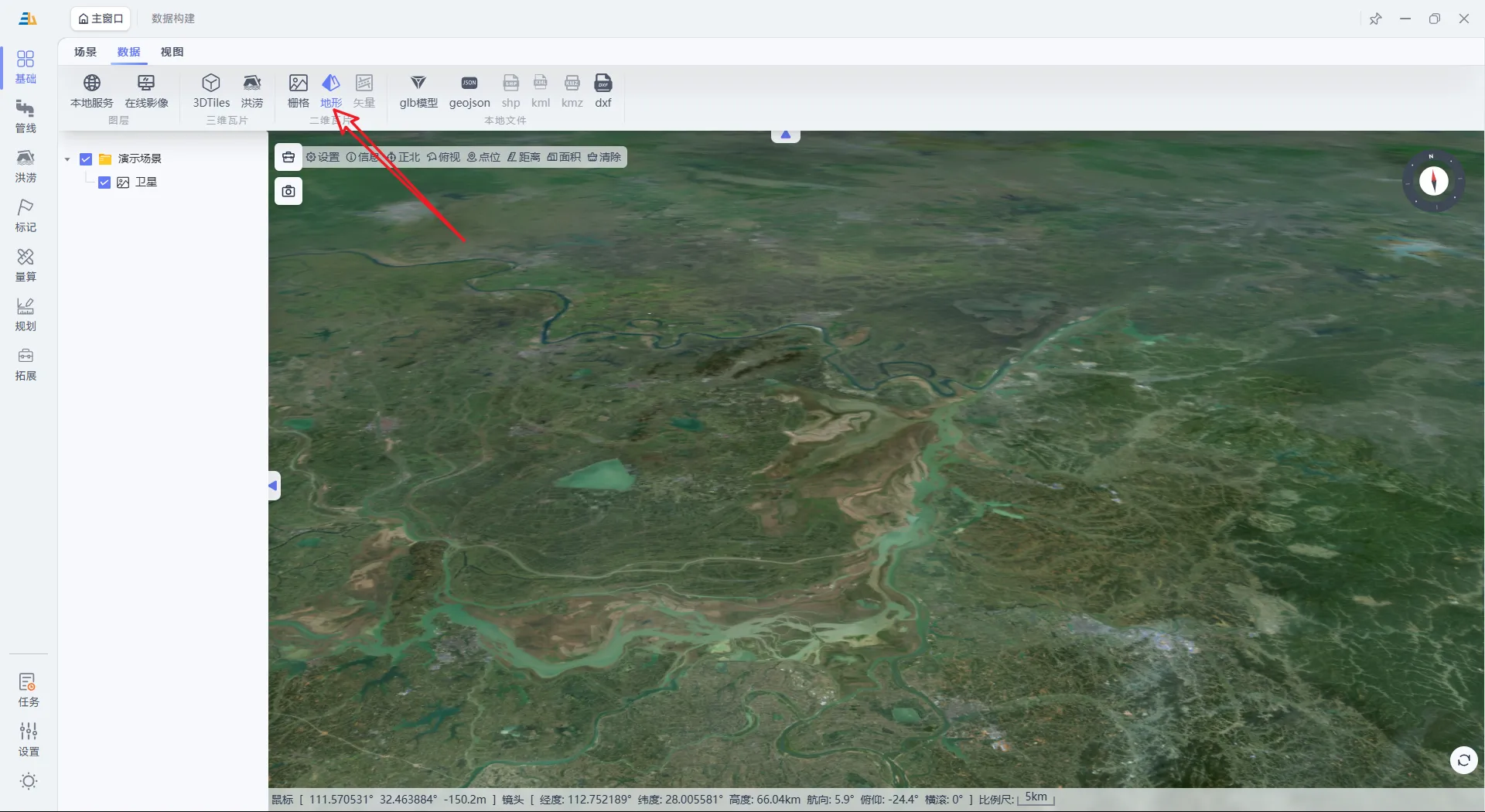
地形数据导入:
点击地形,弹出选择文件夹窗口
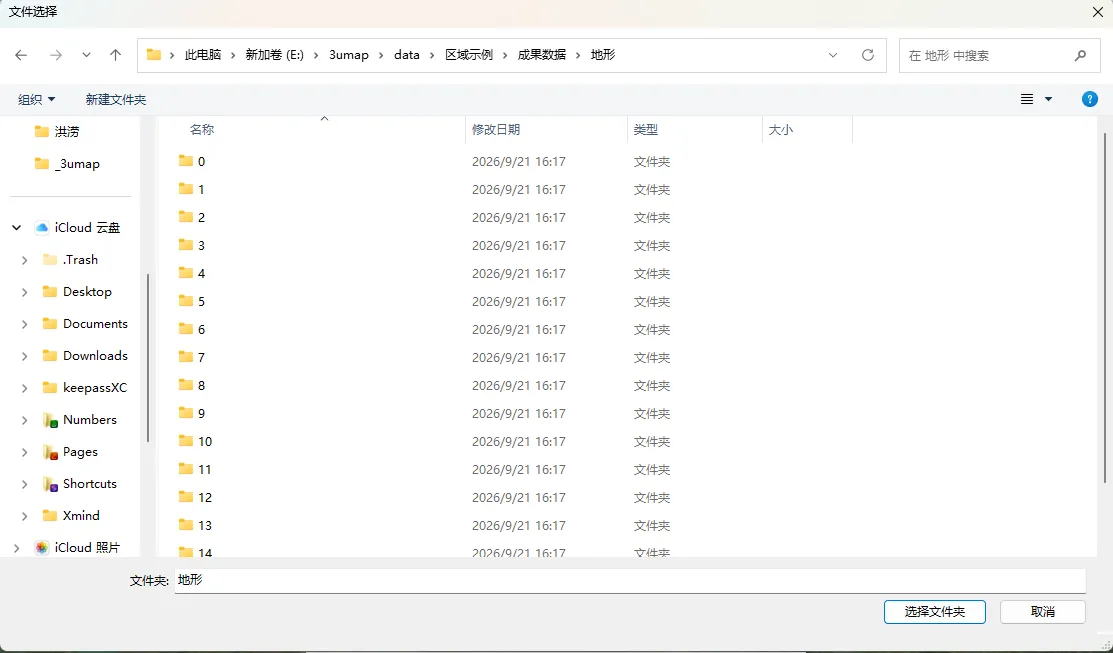
选择地形文件所在的文件夹,点击选择文件夹进行导入
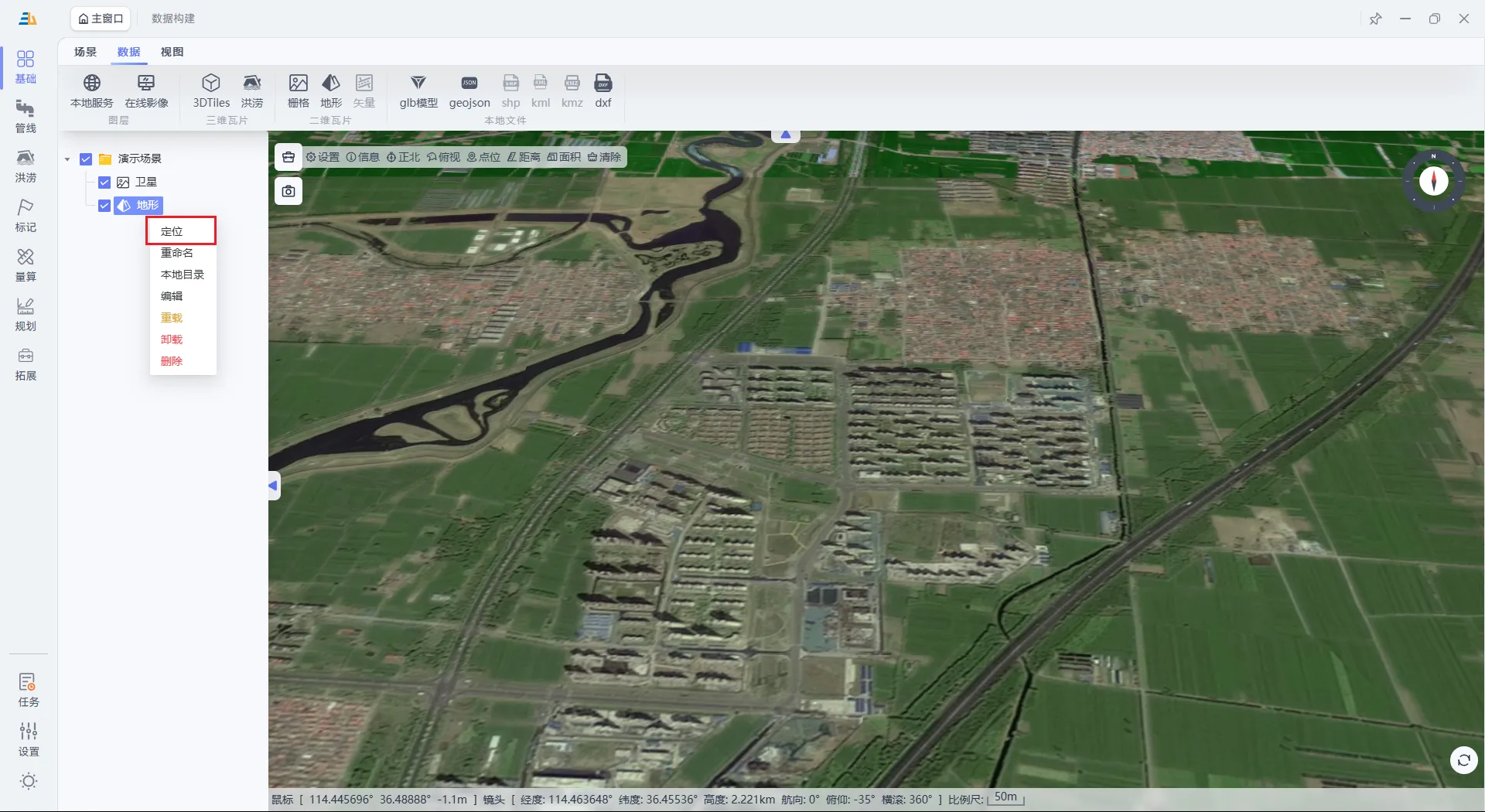
导入成功后,在场景树中,鼠标右键地形,点击定位,视角即可跳转到地形
管线数据导入:
点击3DTiles,弹出选择文件窗口
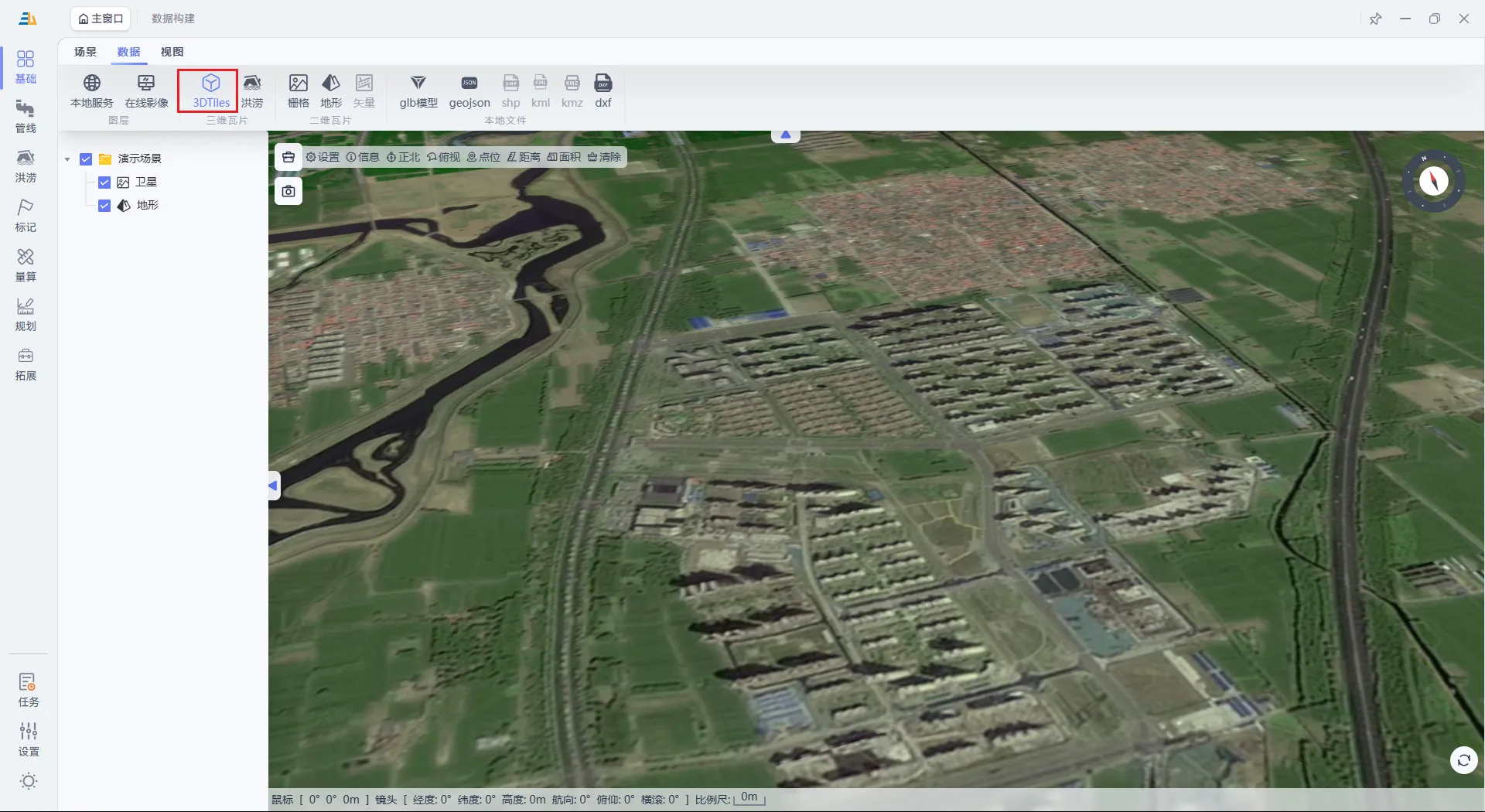
选择管线数据下的tileset.json文件,点击打开进行导入
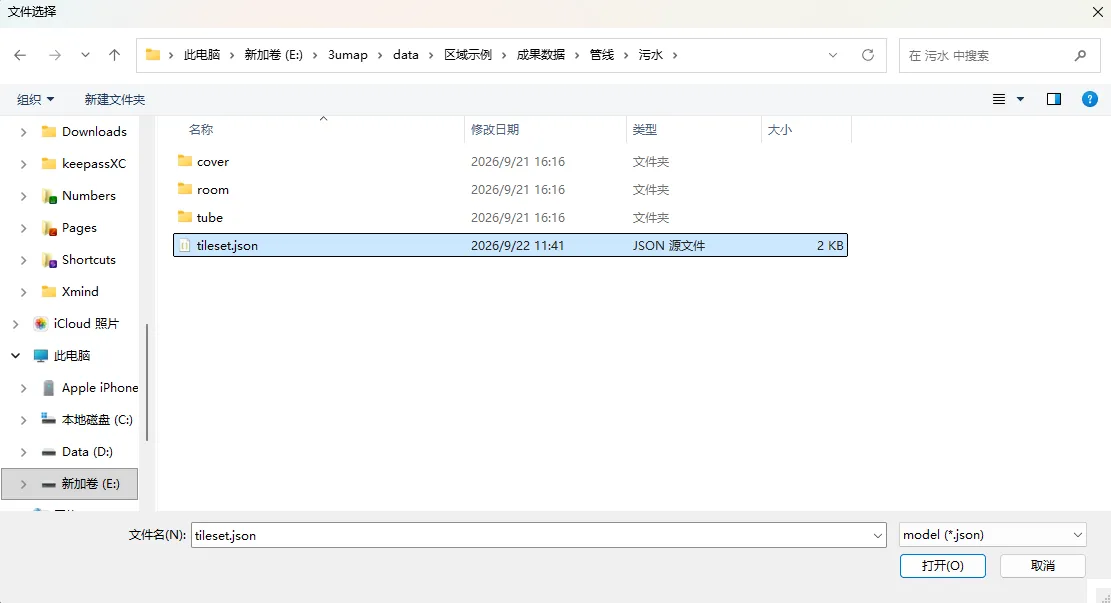
导入成功后,在场景树中,鼠标右键导入的管线,点击定位,视角即可跳转到管线
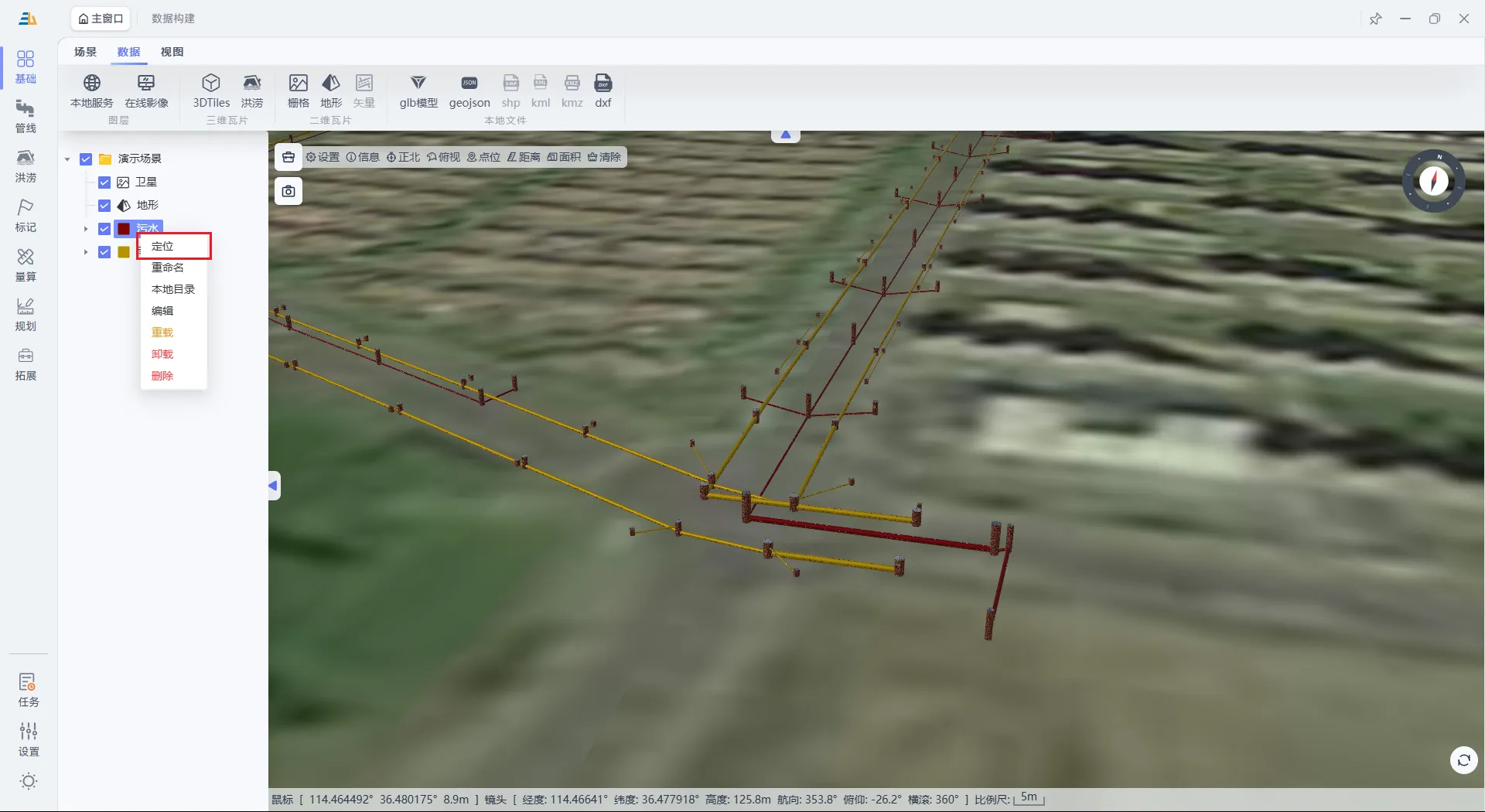
点击管线即可使用查询,分析,标注,统计这些管线应用功能
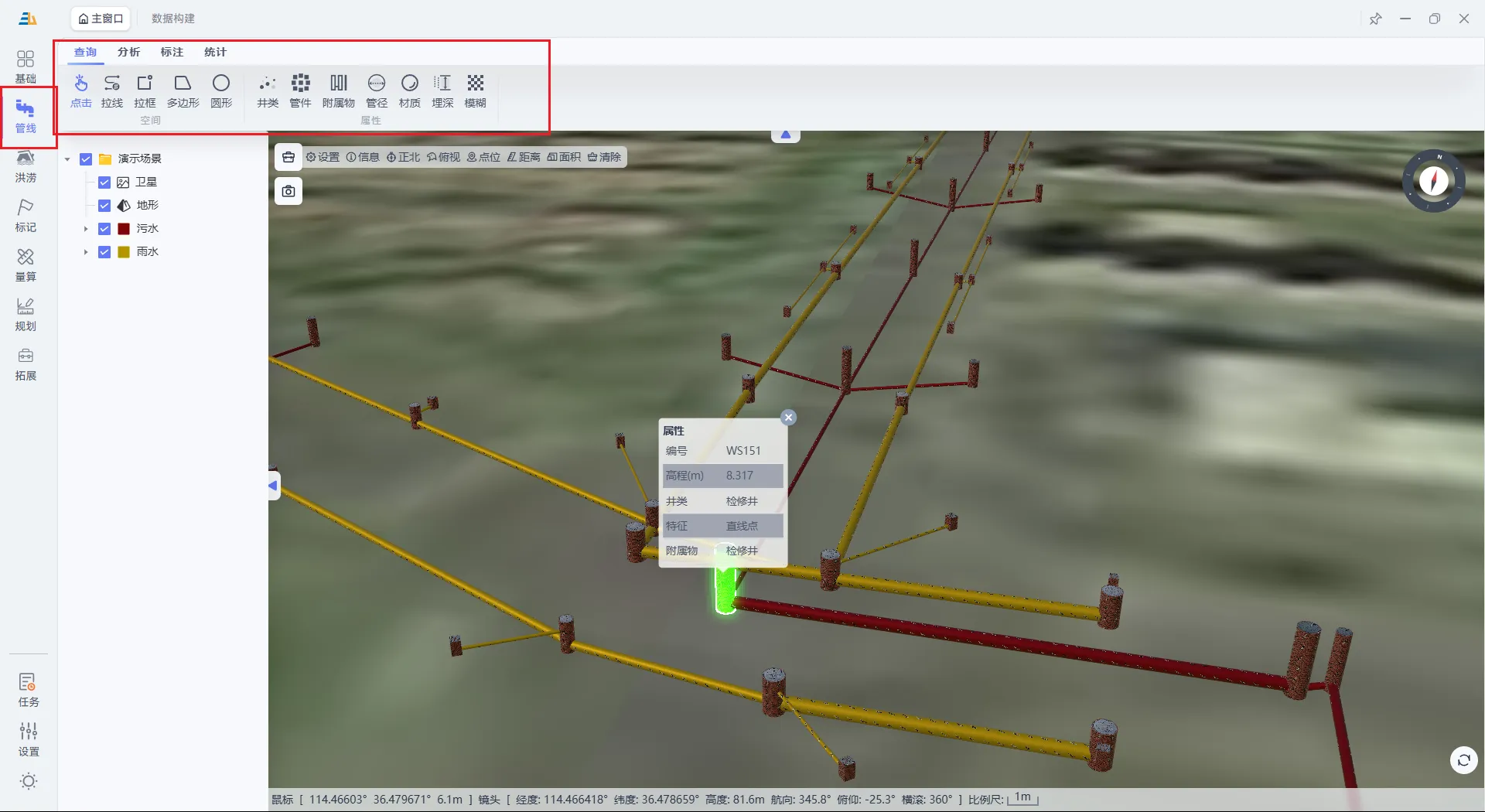
提示
在导入地形的情况下,管线是在地面下的,会看不到管线,可以开启地下模式,或使用开挖看到管线

建筑数据导入:
点击3DTiles,弹出选择文件窗口
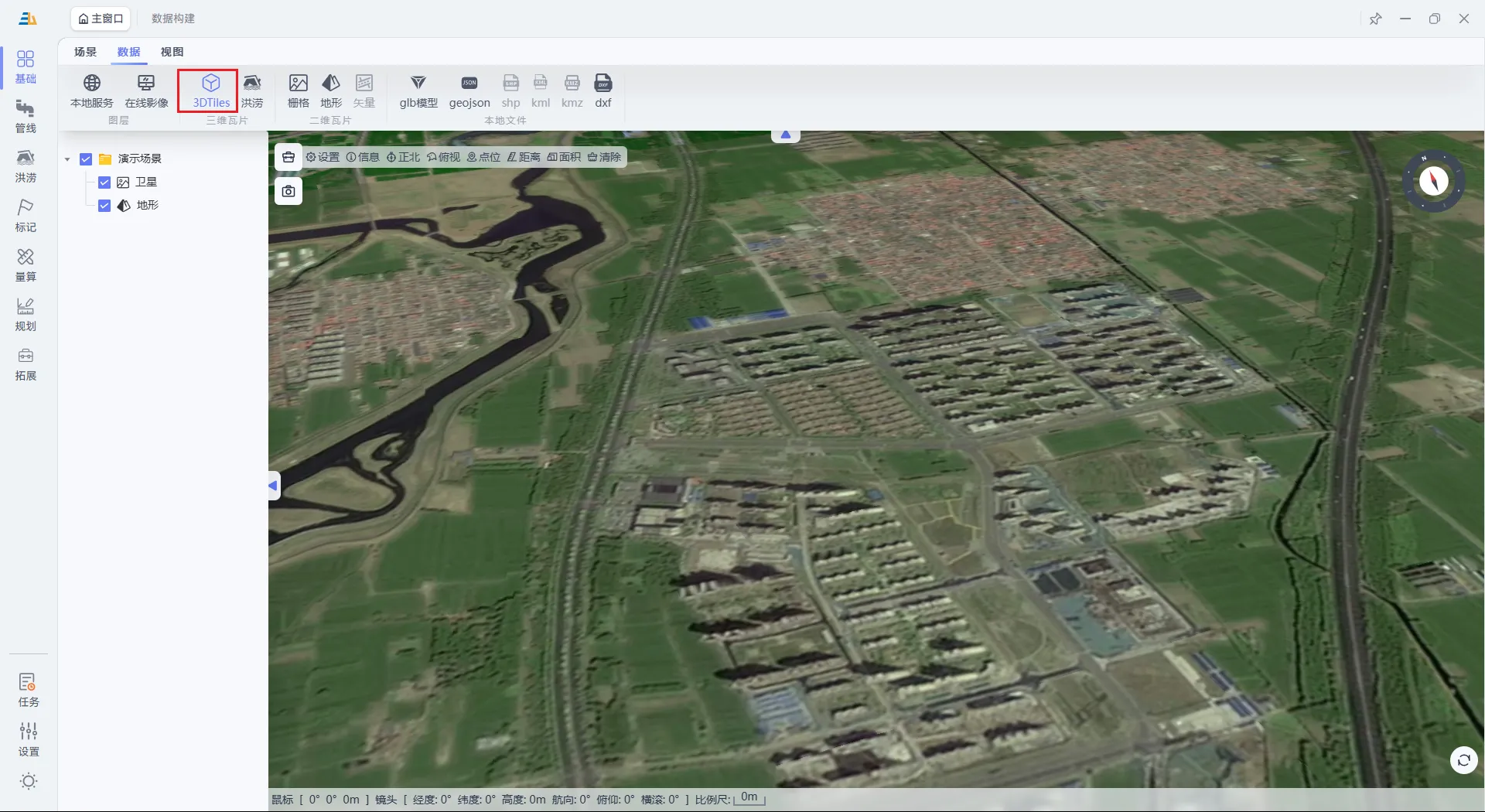
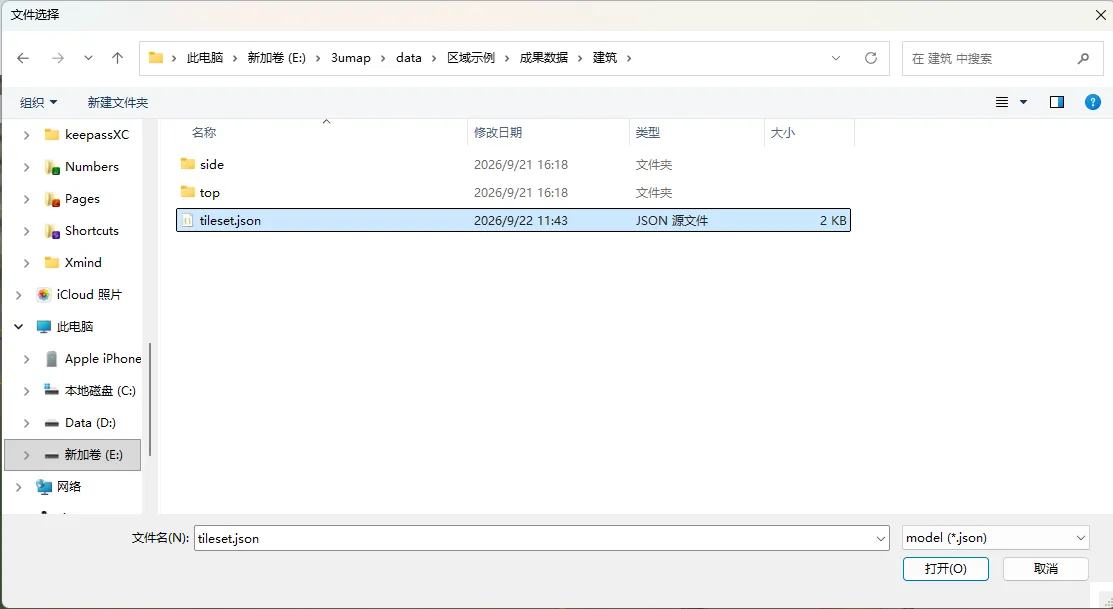
选则建筑下的tileset.json文件,点击打开进行导入
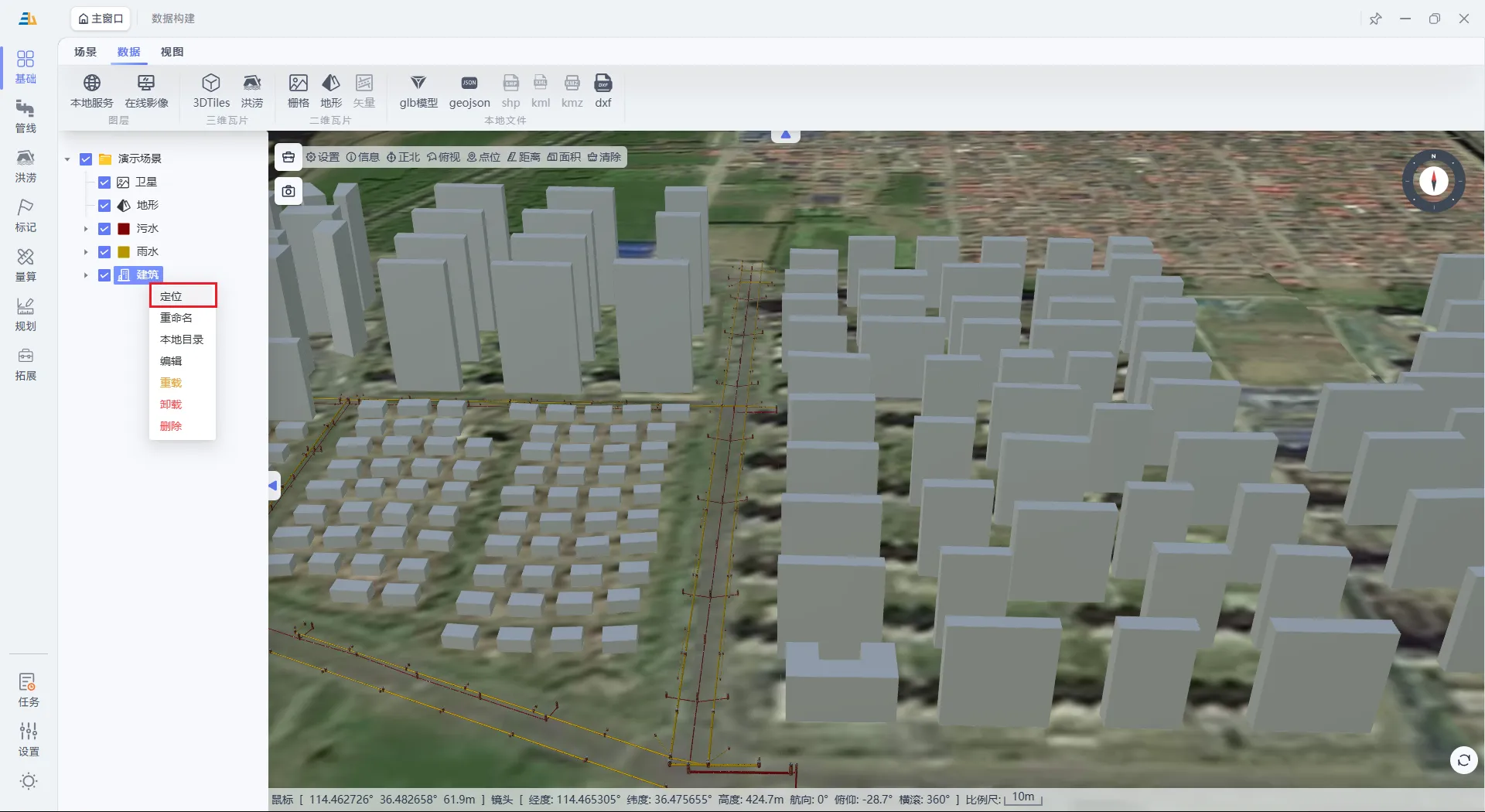
在场景树中,鼠标右键进行定位
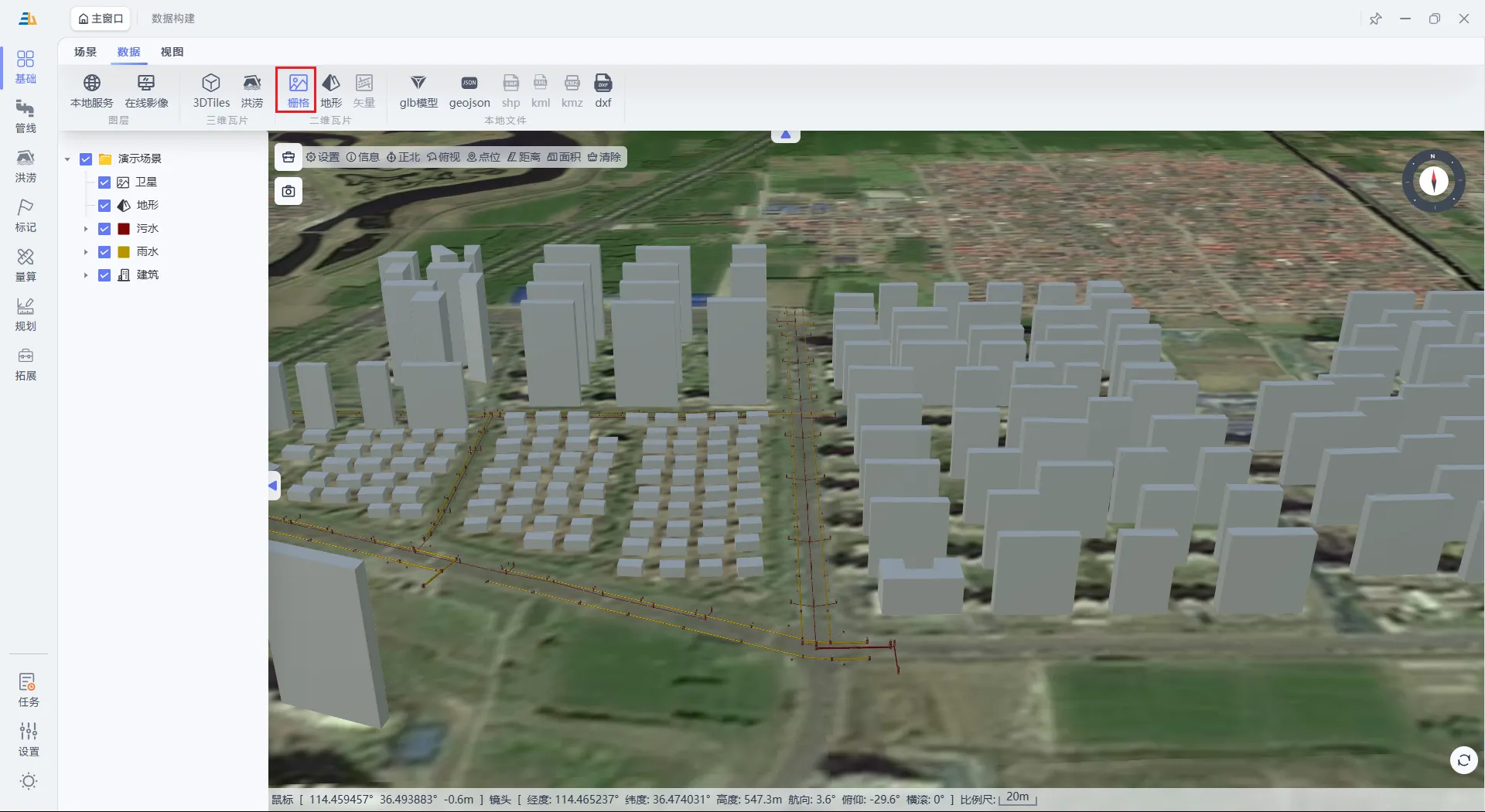
影像数据导入:
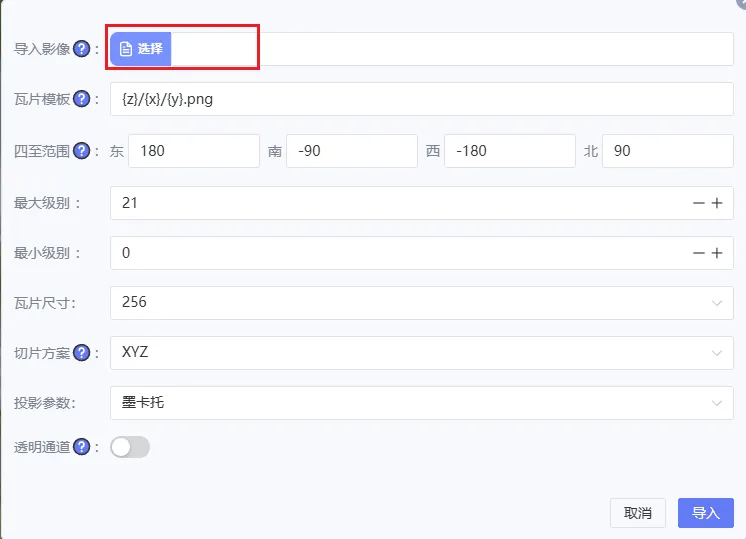
点击栅格导入弹出窗口
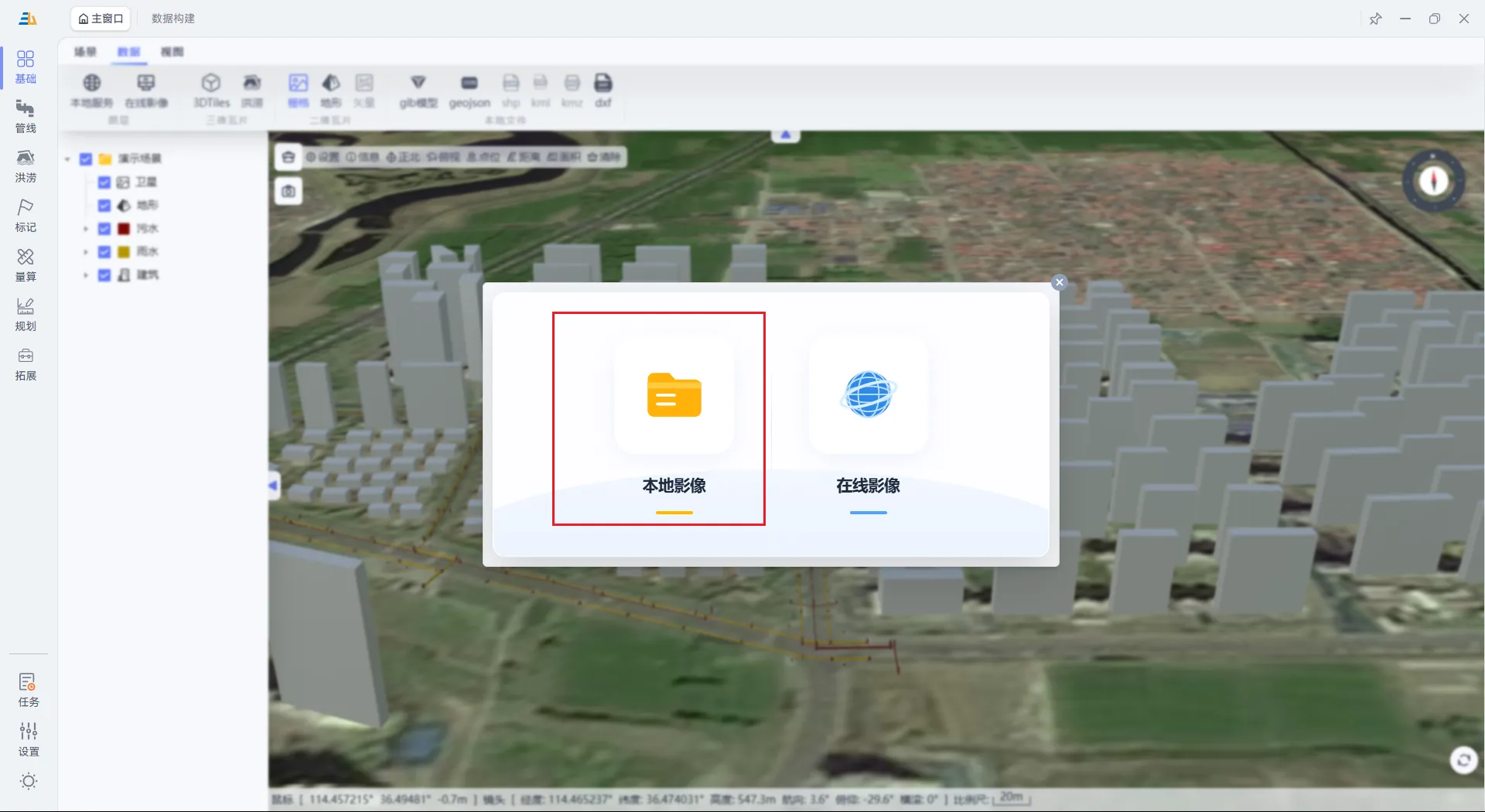
选择本地影像
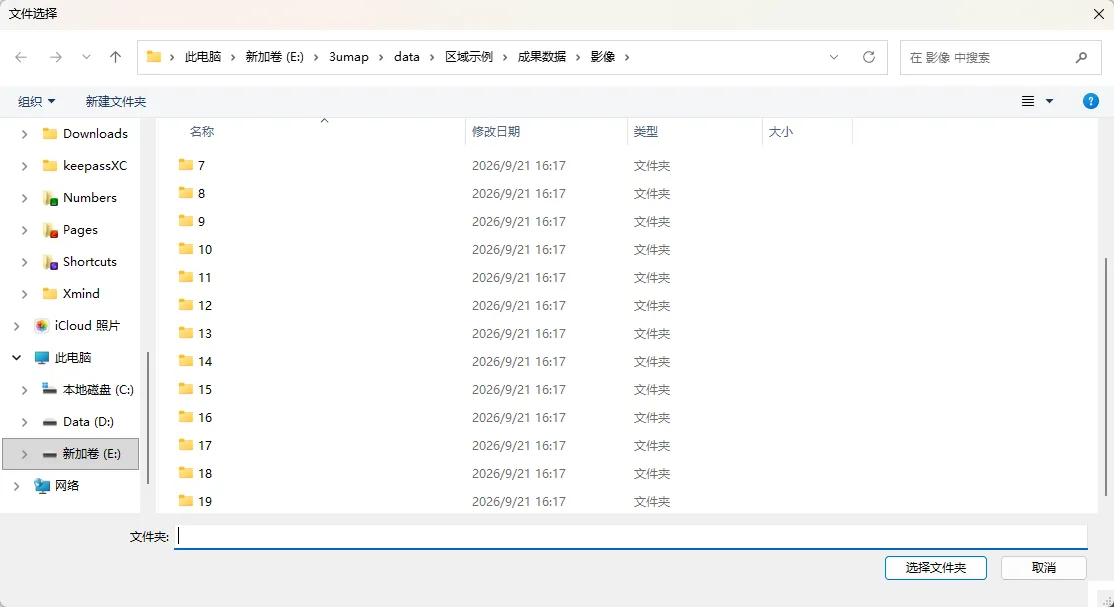
点击选择,弹出文件夹选择窗口
选择影像数据文件夹,点击选择文件夹
提示
提示:四至范围,最大最小级别,如果影像数据文件夹下有meta.json文件的话会自动读取;影像如果有透明通道,需要开启透明通道开关
在场景树中,鼠标右键影像,点击定位,视角移动到影像位置
洪涝数据导入
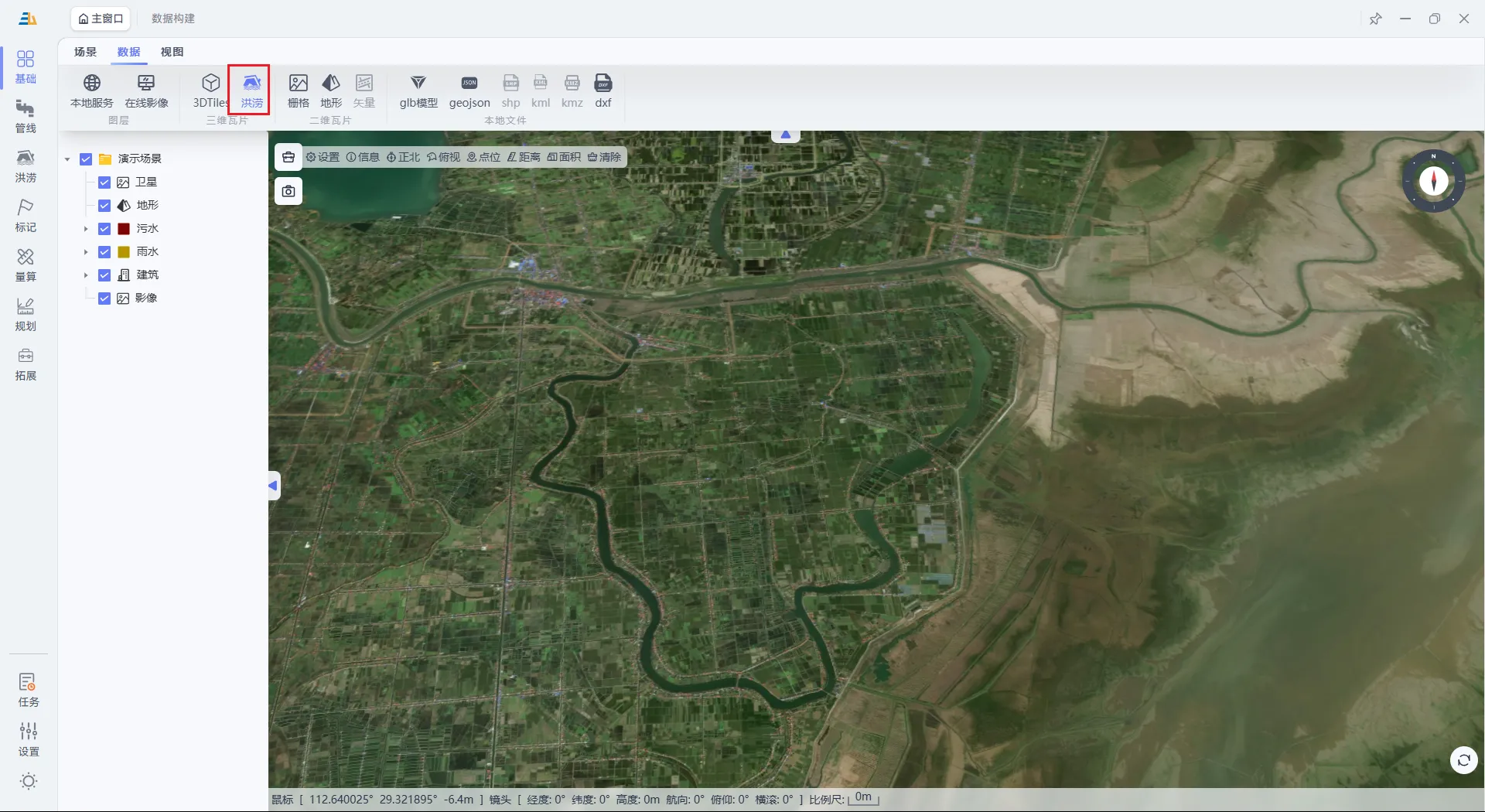
点击洪涝,弹出文件选择窗口
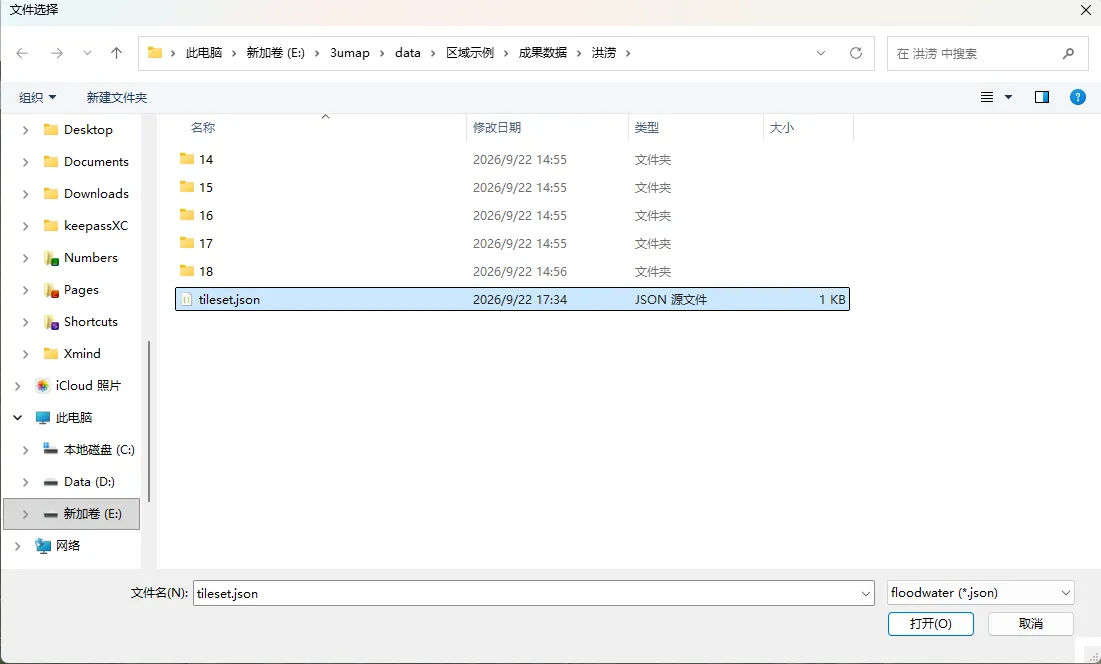
选择洪涝数据下的tileset.json文件,点击打开,进行导入
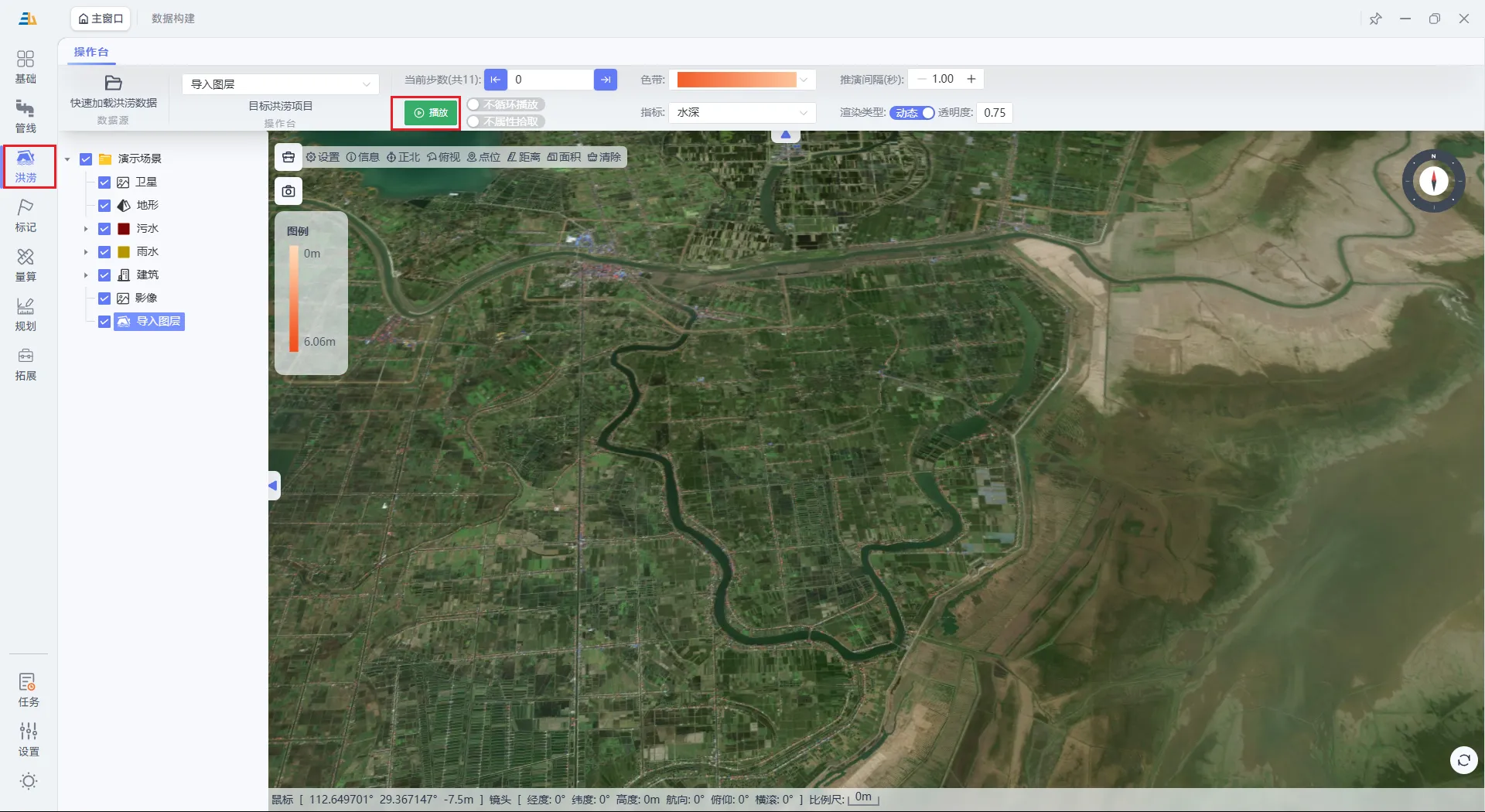
点击洪涝,选择目标洪涝项目后点击播放
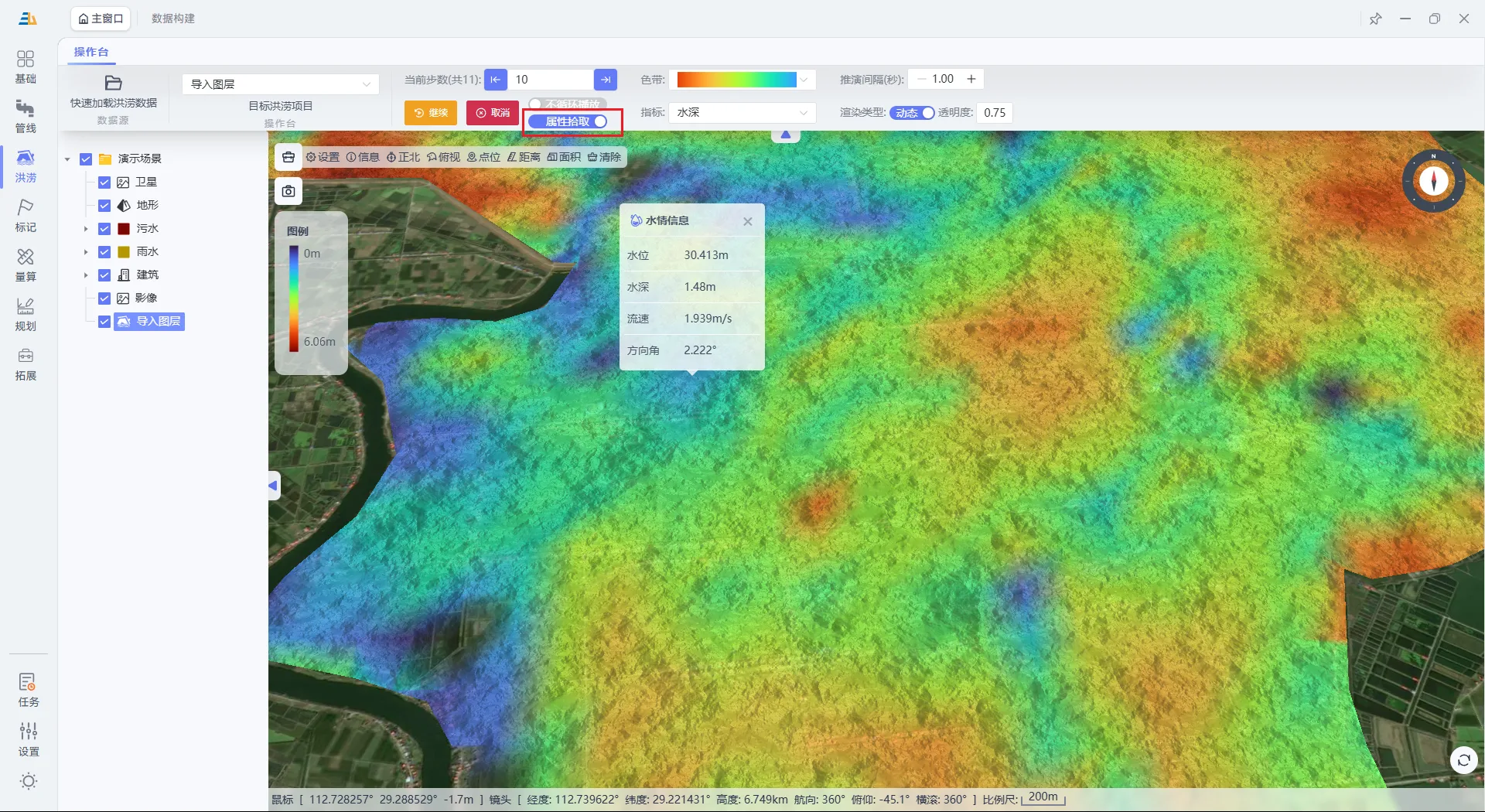
开启属性拾取功能后可点击,弹出属性信息
上一页 没有了
下一页 示例数据处理方法