帮助文档

示例数据处理方法

示例数据下载

管线 建筑

管线数据处理:

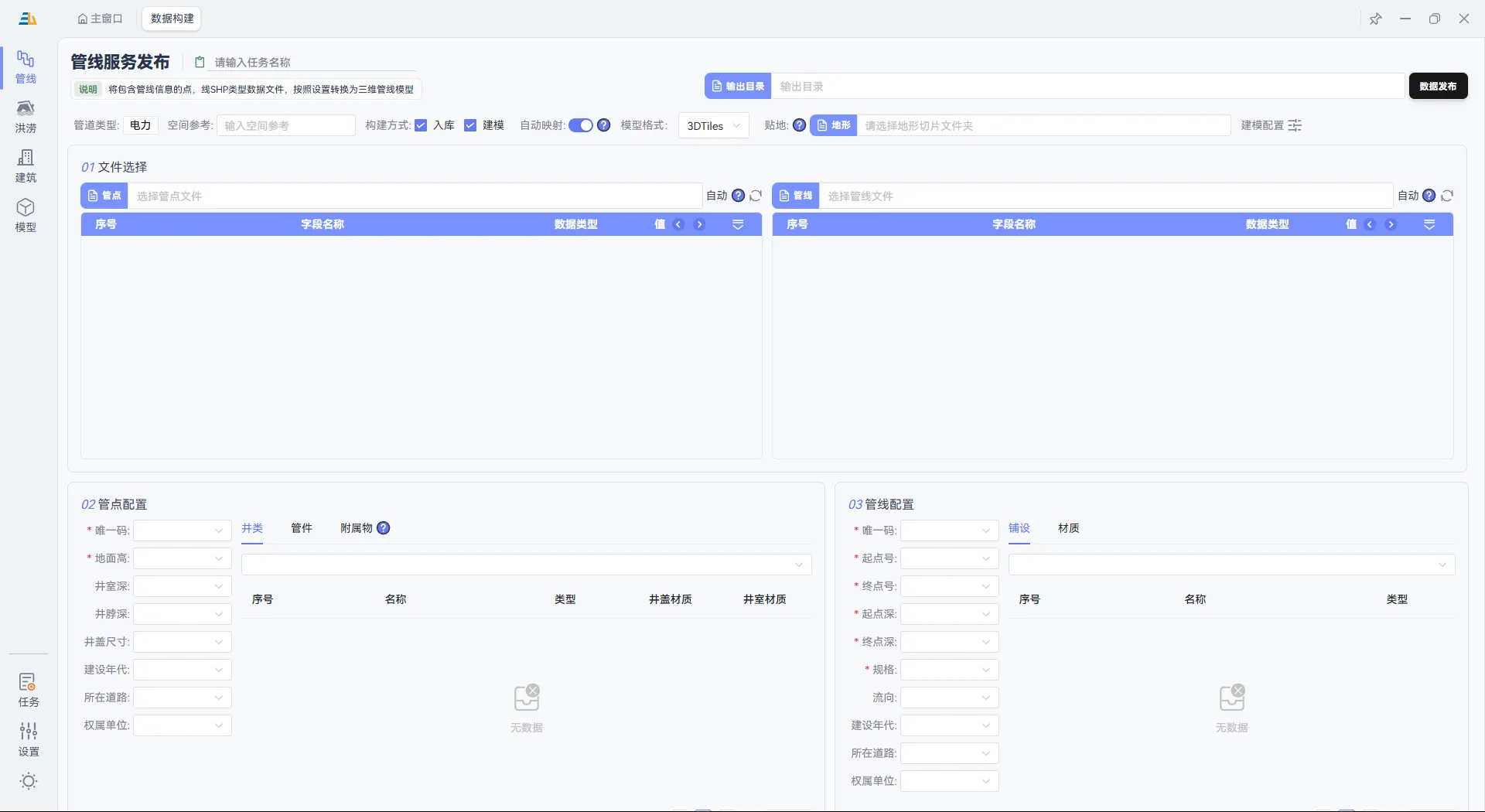
点击数据构建,进入管线数据处理界面

image-20260922161925308

填写任务名称

image-20260922162109114

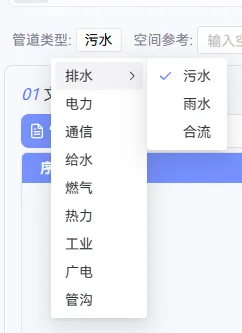
选择管道类型

image-20260922162137250

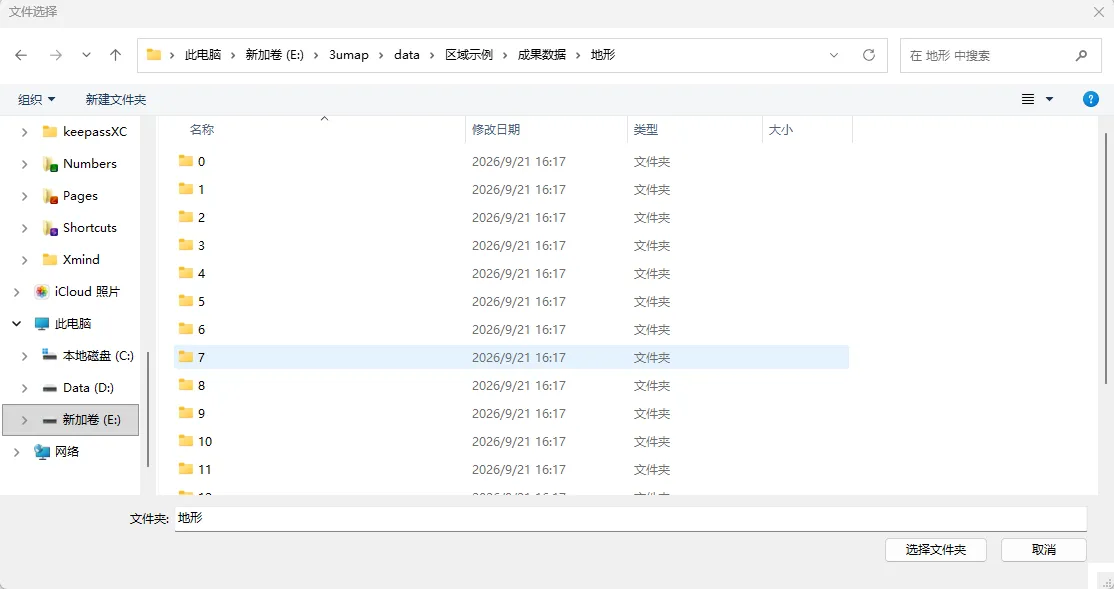
选择地形文件,可以让管道贴合地形

image-20260922163715621
image-20260922163749350

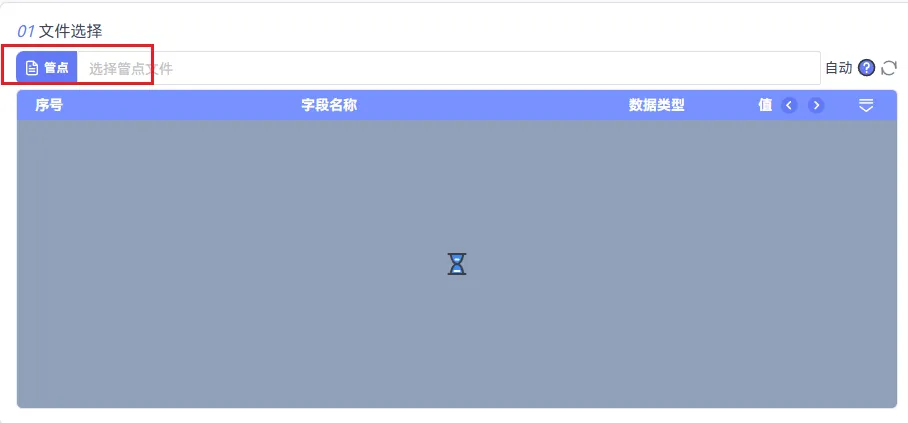
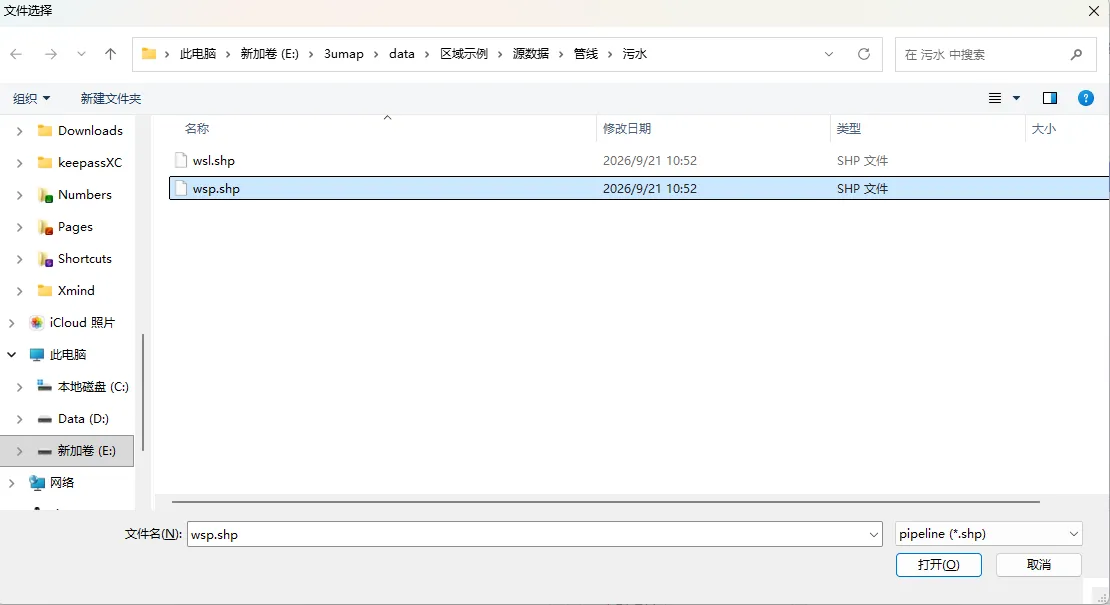
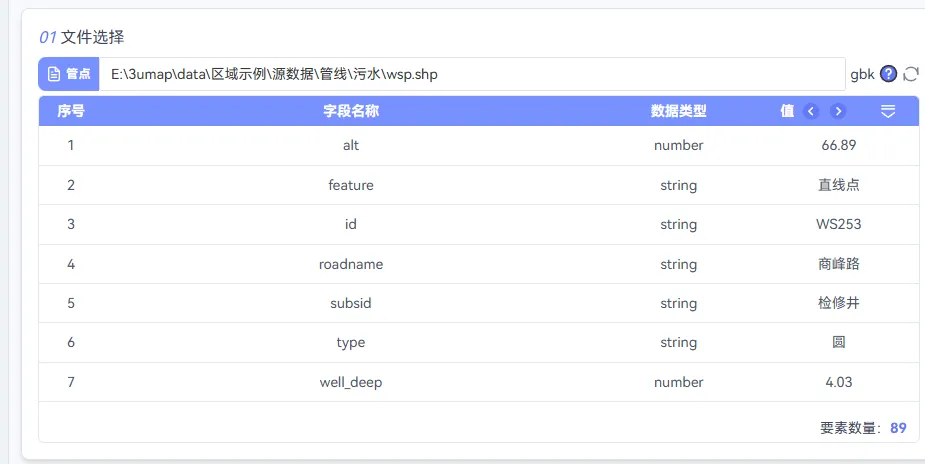
点击文件选择,管点,选择管点shap文件

image-20260922162256122
image-20260922162243108
image-20260922163454745

同样的方式选择管线文件

提示

如果遇到文字乱码,可以手动调整编码方式,点击刷新按钮,重新读取
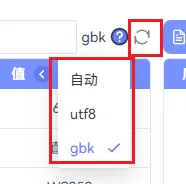
image-20260922162512645

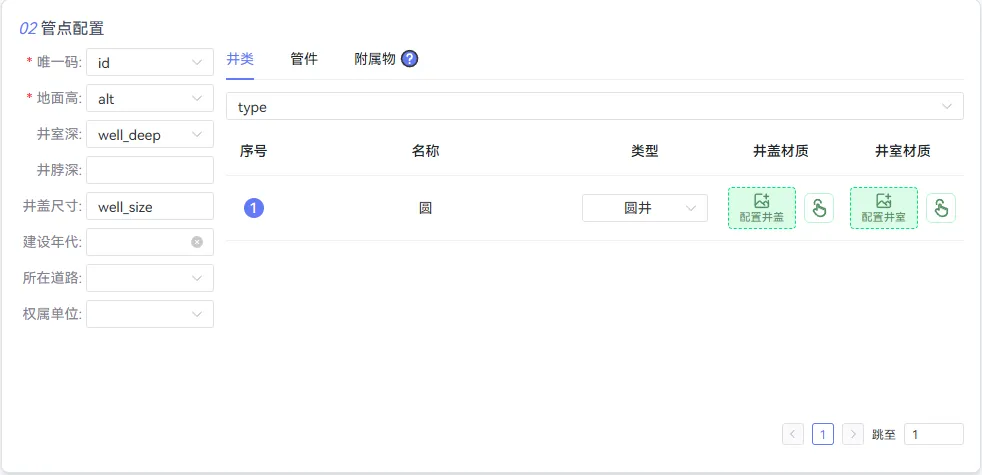
管点配置

需要特别注意的是,管点选择的id字段要和管线配置里的起点号,终点号对应起来,这样点和线才能建立连接关系;

  • 井室深是指整个井的高度
  • 井脖深是指井脖的高度
image-20260922165540974

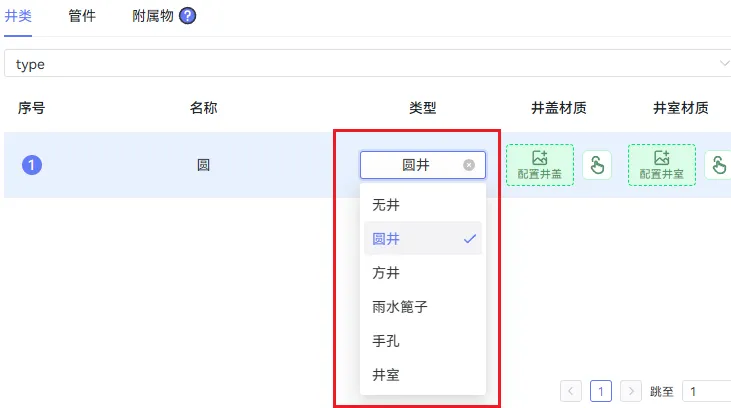
井类的类型配置,控制井的建模

image-20260922170209885

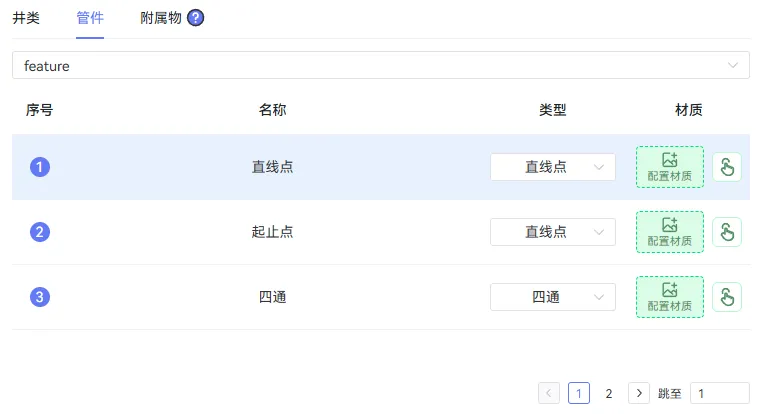
管件配置

image-20260922170311996

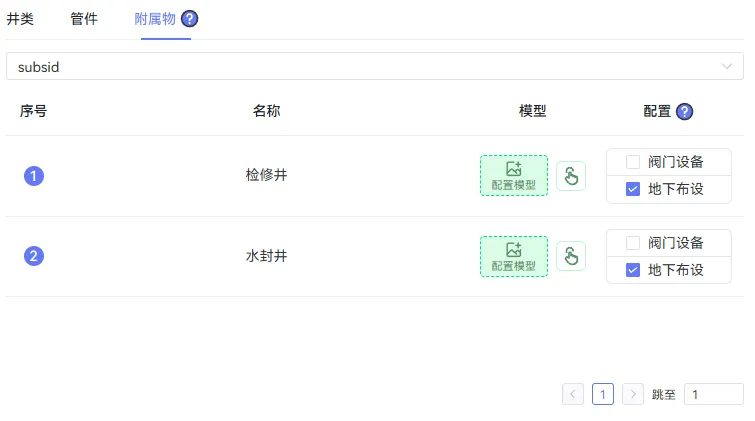
附属物配置

image-20260922170338499

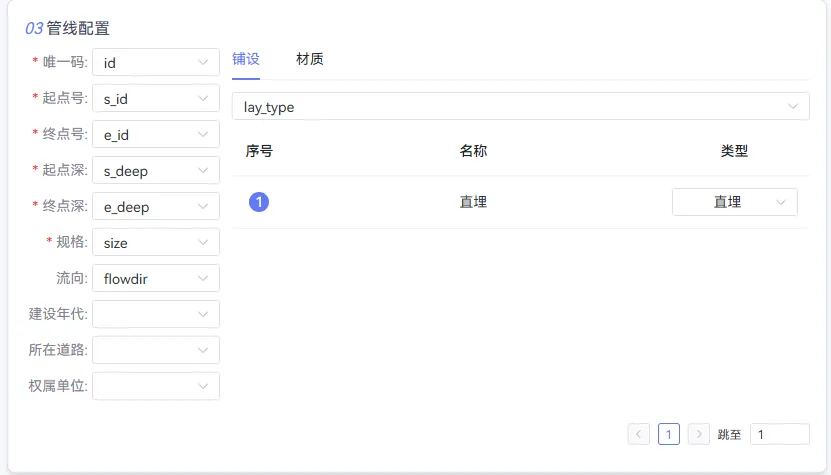
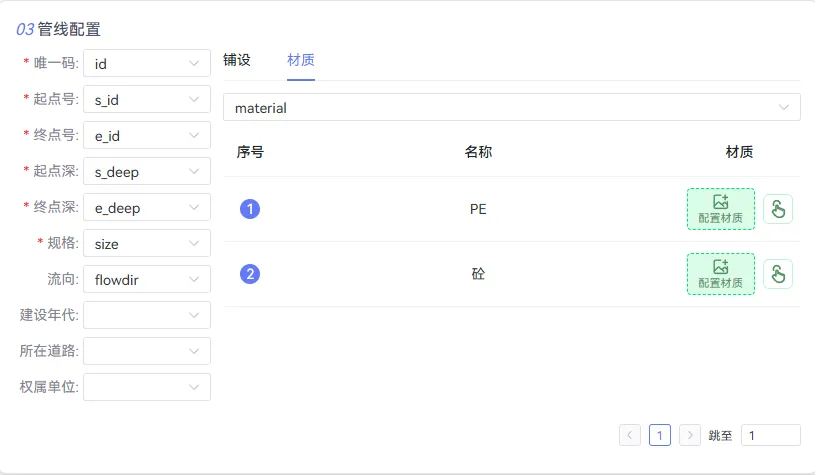
管线配置

按照如下字段配置

image-20260922170555753
image-20260922170724324

选择输出目录,点击数据发布即可。

数据导入

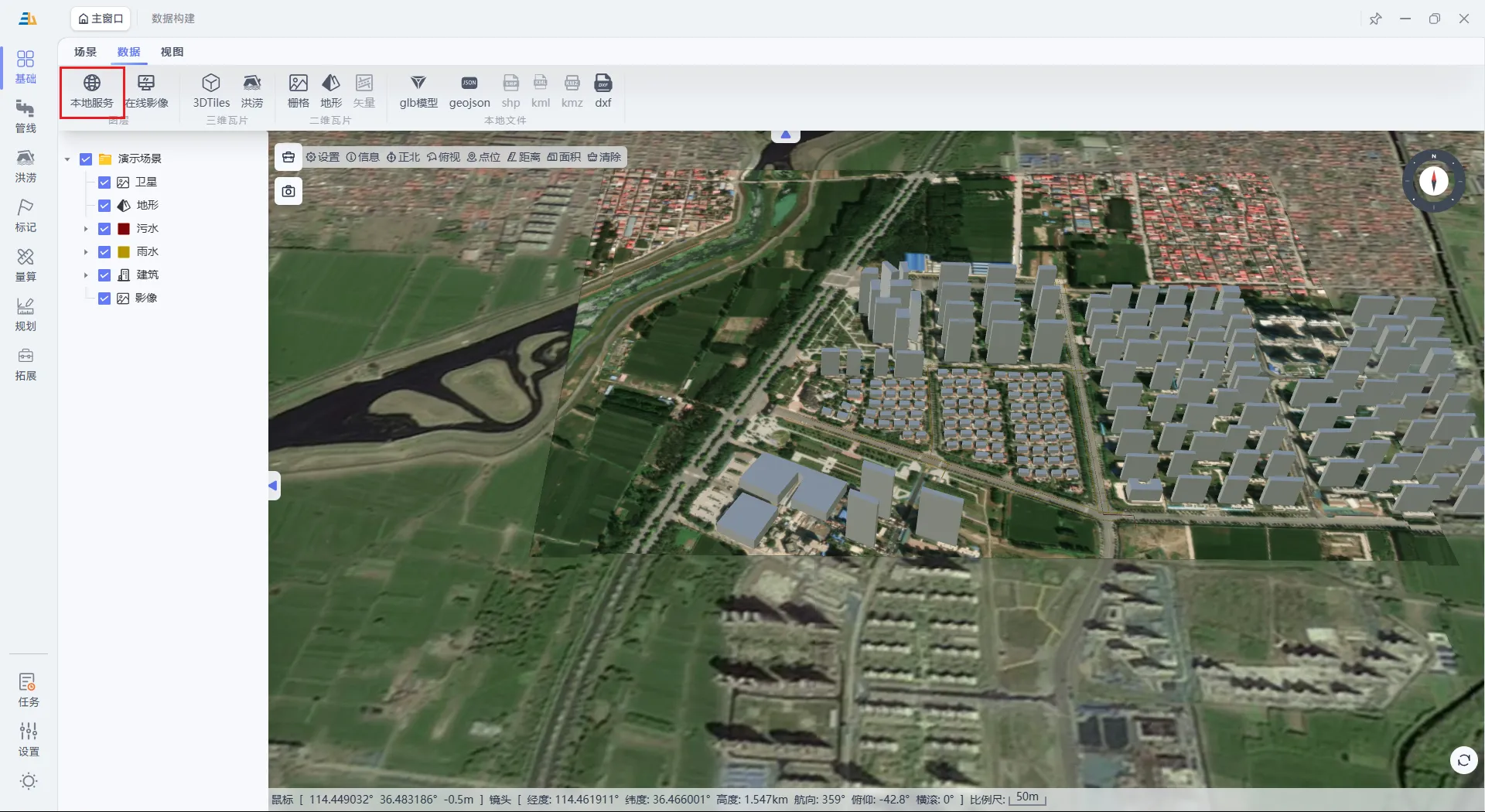
在地球界面,点击本地服务

image-20260922170938361

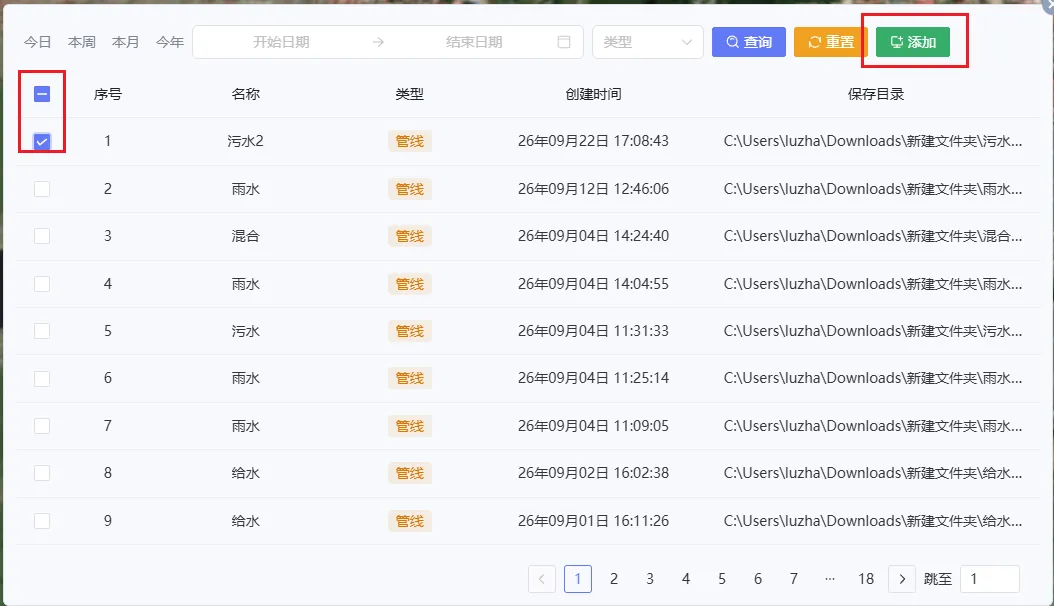
勾选刚刚处理完成的管线任务,点击添加,导入到场景中

image-20260922171038930

建筑数据处理:

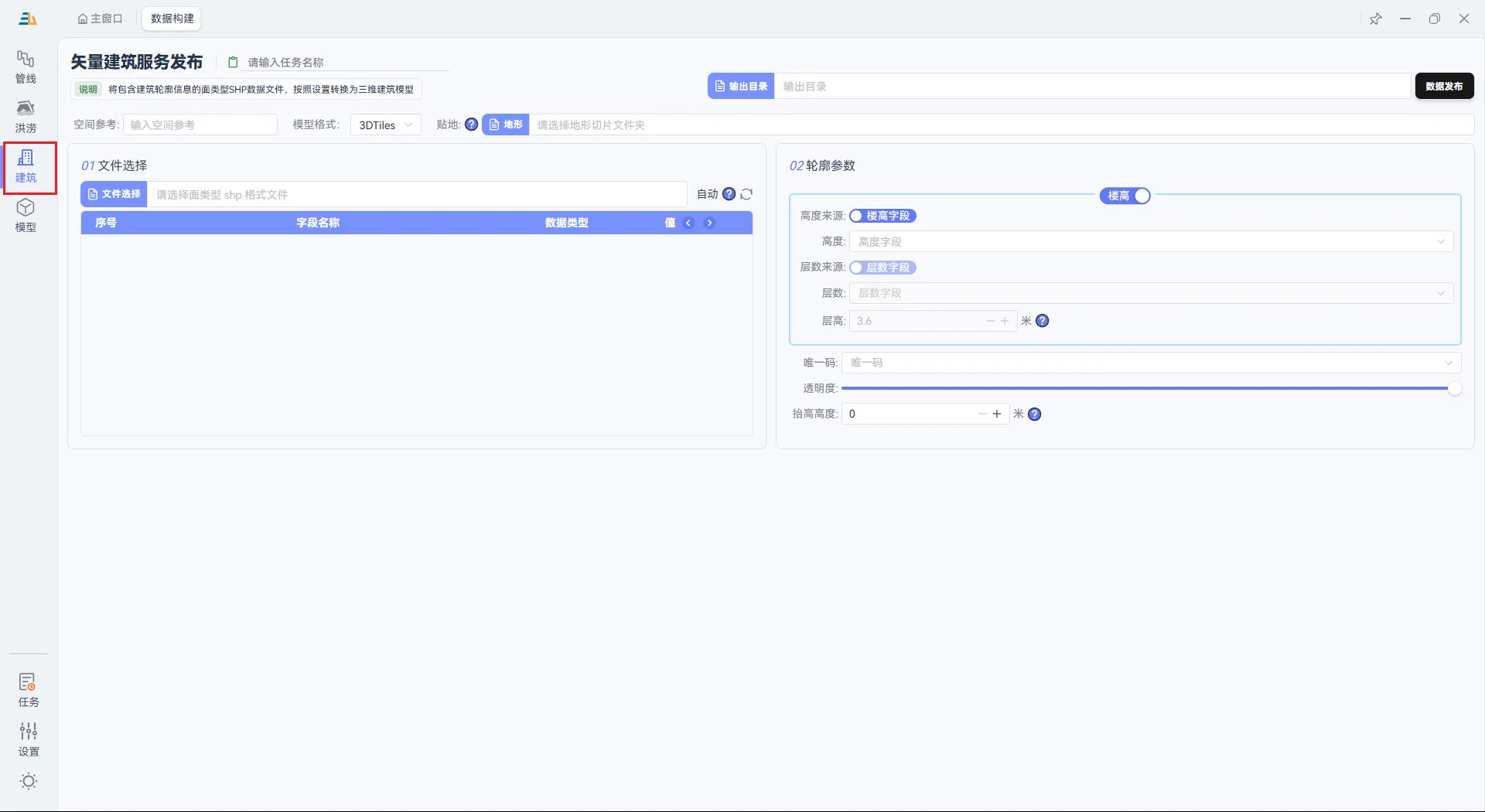
点击数据构建,进入建筑数据处理界面

image-20260922171452866

填写任务名称

image-20260922171529390

点击地形,选择地形文件夹,使建筑贴合地面

image-20260922171601589

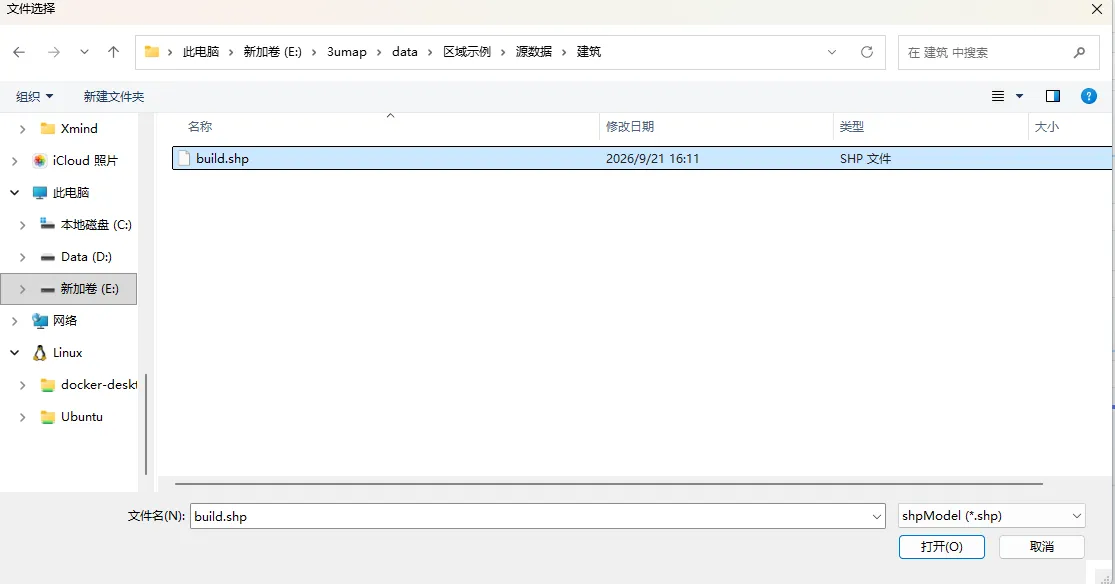
建筑文件选择

image-20260922172005683
image-20260922171943579

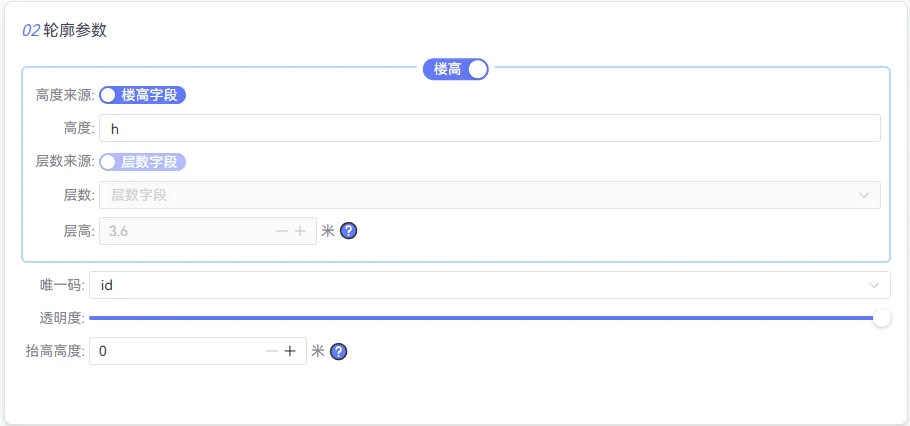
轮廓参数配置

image-20260922172204367

选择输出目录,点击数据发布,进行数据处理

数据导入

与管线数据导入相同(参见 管线的数据导入)